

- 念のため、数式をデータの数より多めにコピーしている
- 数式コピー漏れ対策に毎回最終行をチェックしている
- 行が増えるたびに、数式を上から下までドラッグ(コピー)している
- 予備の行にエラーが出ないよう、IF関数で空白処理をしている
これはスピルを知らない私が頑張っていた作業です。 ですが、これらの作業は関数に慣れているからこそ陥ってしまう『力業』だったんです。
~シリーズ:効率化のタネ~
効率化に取り組むバックオフィスの方へ、「誰がやっても同じ結果が出る」再現性と「直感的な操作」に結びつくちょっとしたExcelの効率化テクニックをお届けします。
今回のタネは「スピル(#)」です。
これを使えば、数式を一行もコピーすることなく、データの増減に合わせて計算範囲が自動で伸び縮みします。
スピルを覚えれば、もう「コピー漏れがないか」を確認する必要はありません。
「数式は、コピーするものではなく自動で動くもの」
この効率化のタネを活用すれば、あなたのExcel作業はもっと楽に、正確になります。では、一緒に「スピル」をマスターしましょう!
スピルとは?「計算結果がセルから溢れ出した状態」のこと

「#スピル!」っていうエラーが出たことがあるけど、そのスピル?

「スピル」と聞くとエラーを連想する人もいるかもしれません。本来スピル(Spill)は英語で『溢れる』という意味。「#スピル!」エラーは『溢れたいのに邪魔なものがあるよ!』という合図なだけで、本来はとても便利な機能なんです。
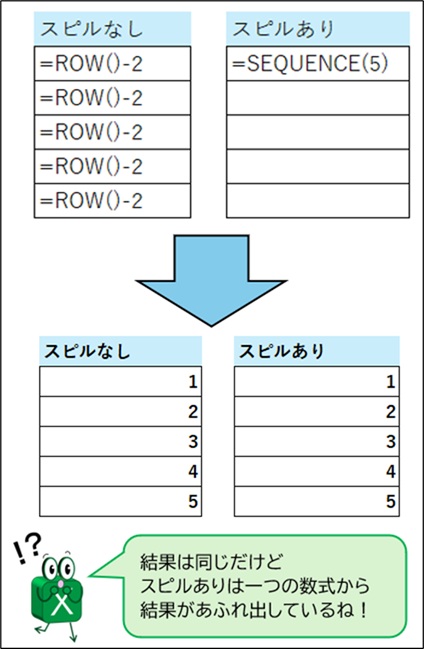
スピルを使えば、手作業では避けられなかったミスや手間を次のように解消できます。
- 更新漏れゼロ:データの増減に合わせて数式範囲が自動で広がる。
- 動作が軽くなる:大量の数式を埋め込まなくていいから、Excelがサクサク動く。
- メンテナンスが楽:数式は一箇所なので、修正する場合は一箇所だけで良い。
さらに、その溢れ出した結果を他の数式でも使い回すことができるんです。使い回した先の数式も、スピルの恩恵を受けて「自動で伸び縮みする数式」に生まれ変わります。
スピル結果を他の数式に使うには、どうすれば良いのでしょうか?
「#」でスピル結果を引用する
ここからは、具体的な例を使って「スピル結果を引用する方法」を解説します。
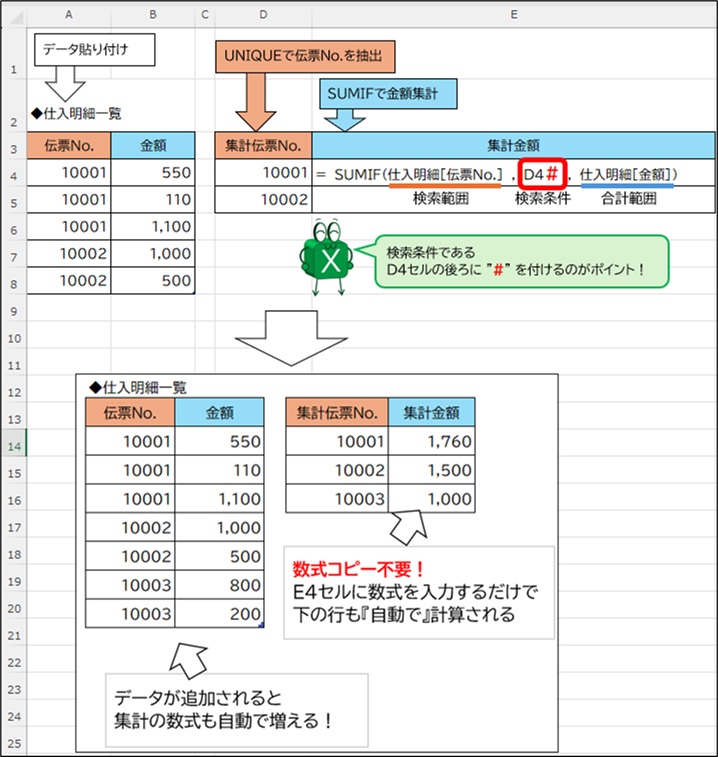
例えば、「販売管理データをExcelに貼り付けるだけで、伝票No.別に売上金額を自動集計したい」というシチュエーションを考えてみましょう。
今までのExcelなら、新しい商品が増えるたびに商品リストを更新し、その横にSUMIF関数をデータの数だけコピーする……という「手作業」が必要でした。
ですが、「#(スピル範囲演算子)」を使えば、作業者は「データを貼り付けるだけ」で完了します。一度設定してしまえば、商品の増減に合わせた数式のメンテナンスは一切不要です。
例えば、画像のE4セル、SUMIF関数でスピル参照を使っています。
スピルが使えるExcelのバージョン
「さっそく試してみよう!」と思ったあなたへ。
実は、スピルは比較的新しい機能です。お使いのExcelのバージョンによっては使えない場合があるため、事前に確認しておきましょう。
| Excelの種類 | 使用の可否 |
|---|---|
| Microsoft 365 | 〇 |
| Excel 2021 以降 | 〇 |
| Excel 2019 以前 | × |
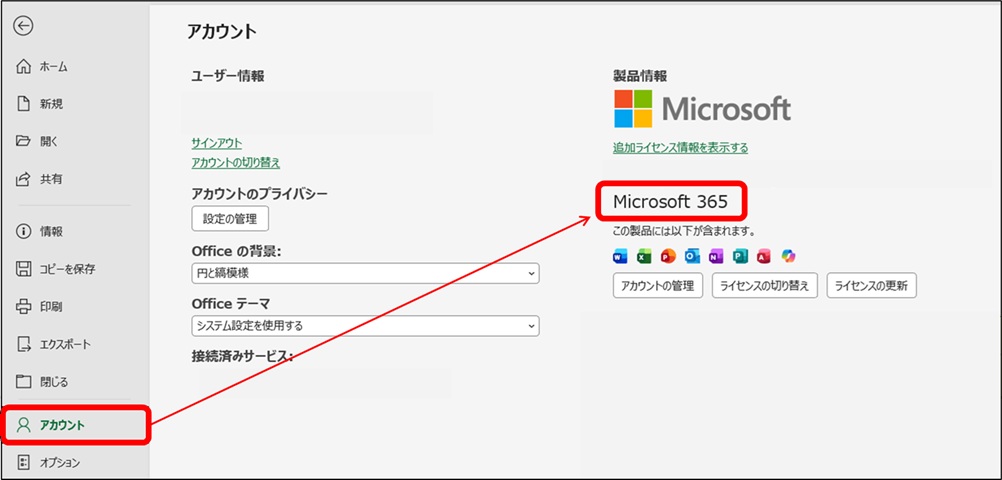
自分のExcelが対応しているか確認する方法
お使いのExcelで、以下の手順でバージョンを確認できます。
- Excelを開き、左上の「ファイル」タブをクリック
- 左下のメニューにある「アカウント」を選択
- 右側に表示される「製品情報」を確認
まとめ:スピルを味方につけて、Excel作業を「自動化」しよう
今回は、Excelの常識を塗り替える新機能「スピル」と、その力を引き出す「#(スピル範囲演算子)」について解説しました。
最後に、この記事の大切なポイントを振り返ってみましょう。
- スピルとは: 1つの数式を入力するだけで、結果が周りのセルへ自動で溢れ出す機能のこと。
- 最大のメリット: 「手動コピー」が不要になり、データの増減に合わせて計算範囲が自動で伸び縮みする。
- 「#」がポイント: スピルの起点となるセルに「#」を付けて他の数式に引用するだけで、動く範囲をどこまでも追いかけてくれる。
今までのExcelでは当たり前だった「数式のコピー」や「範囲の修正」といった手作業は、もう必要ありません。
一度この「効率化のタネ」を植えてしまえば、あとはExcelがあなたの代わりに正確に計算を続けてくれます。
ぜひ実務で使ってみてくださいね!

コメント