

- Excelの関数を見ても「なにを」計算・引用しているか分からない
- SUM関数やVLOOKUP関数の範囲を毎回手直ししている
- 表を見やすくするため、手作業で色分けしている
- これからExcelで経費精算や在庫管理システムを作ろうとしている
Excelの表作成で面倒な作業やケアレスミスから解放されたいと思っていませんか?
実は”テーブル”ならミスも手間も無くすことができ、効率化につながります!
私は10年以上、Excelを武器に業務効率化と属人化の解消に取り組んできました。
その実績で市場価値を高めてきた現役経理が、実務に効くテクニックを紹介します。
この記事では、Excelのテーブルの3つのメリットと経理実務への活用方法を紹介します。
テーブル機能を使うと”手作業”と”ミス”を減らすことが出来るので、空いた時間で他の業務に注力できるようになります。
この記事を読むと、効率化の第一歩としてテーブル機能を活用できるようになりますよ!
テーブルとは
表に ”役割別の名前” を付けることです。
名前が無い表はExcelにとって「ただの数字・文字の羅列」です。
名前を付けるとExcelがどんな表であるか認識するので、管理や活用が楽になります。
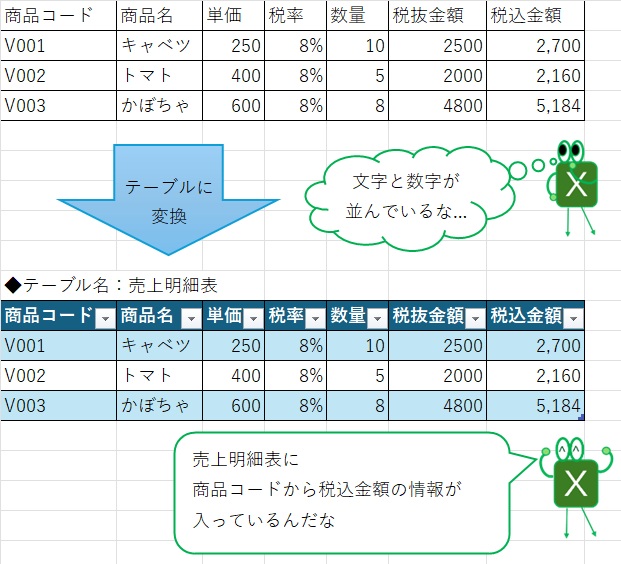
テーブル作成は10秒でできる!
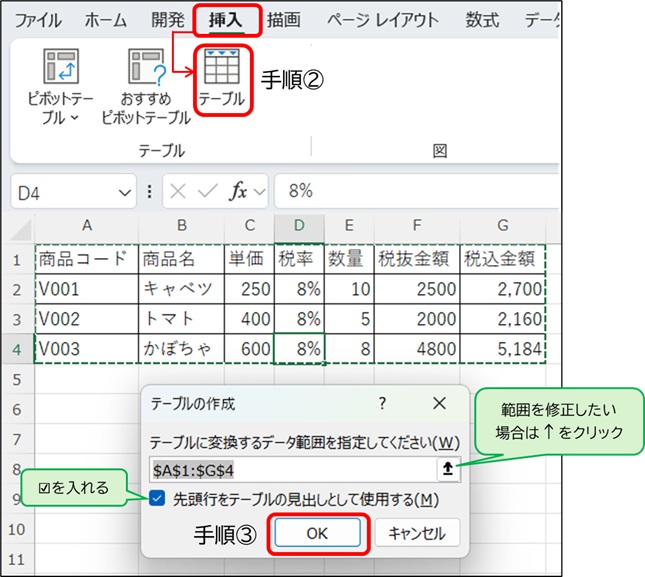
①表の中の1か所をクリックする
②Excel上部メニュー(リボン)の[挿入]→[テーブル]を押す ※[Ctrl]を押しながら[T]でもOK!
③[OK]をクリック
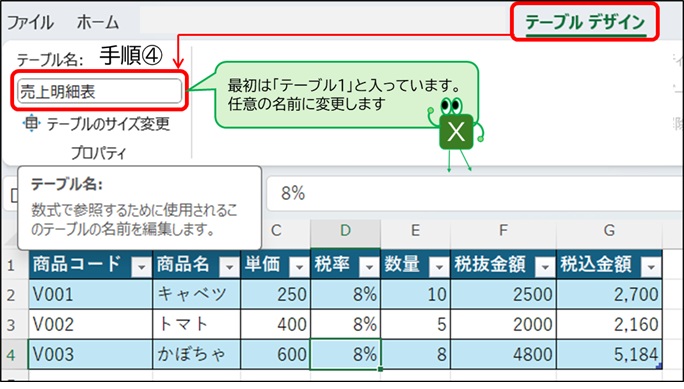
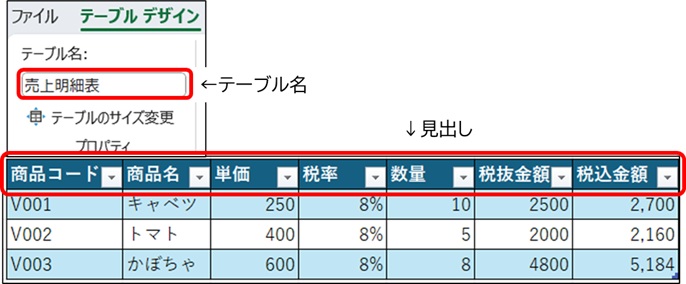
④リボンの[テーブルデザイン]→[テーブル名]で名前を付ける ★重要★
テーブルのメリット

表をテーブルにする方法は分かったけど、
なぜテーブルにする必要があるの?
テーブルを活用するメリットを3つ紹介します!
呪文のような数式が日本語になる
テーブルにすると「テーブル名」と「見出し」を数式に直接使うことが出来ます。
例えば、sheet1の売上明細表からsheet2に合計を表示したい場合
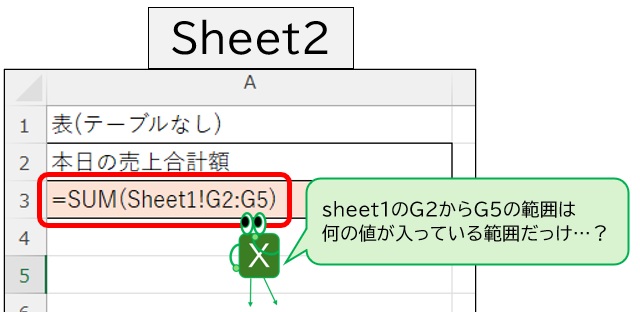
◆表(テーブルではない)場合
=SUM(Sheet1!G2:G5)
この数式だけを見た場合、何の値を足しているのか分かりませんよね。
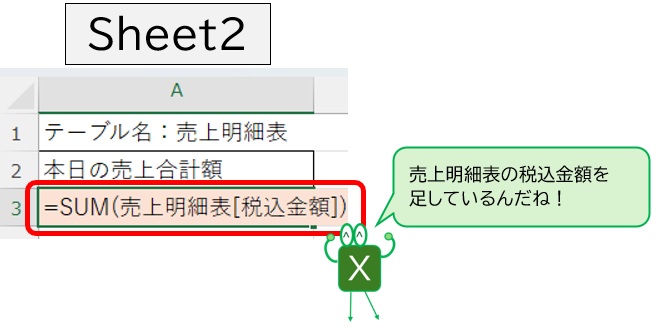
◆テーブル名:売上明細表としていた場合
=SUM(売上明細表[税込合計])
数式だけ見ても、売上明細表の税込合計を足していることが一目でわかります
Excelで業務効率化に取り組む場合、一目で内容が分かることは重要です。
なぜなら、
・引継ぎコストを最小限に抑えられる
前任者の解読不能な数式に悩まされることが無くなります。
・ミスチェックが早くなる
例で見た通り数式が日本語だと「正しい内容の式」であることがパッと見て分かります。
表範囲が自動更新される
テーブルに情報を追加するとテーブル範囲が自動更新され、数式も上の行から自動でコピーされます
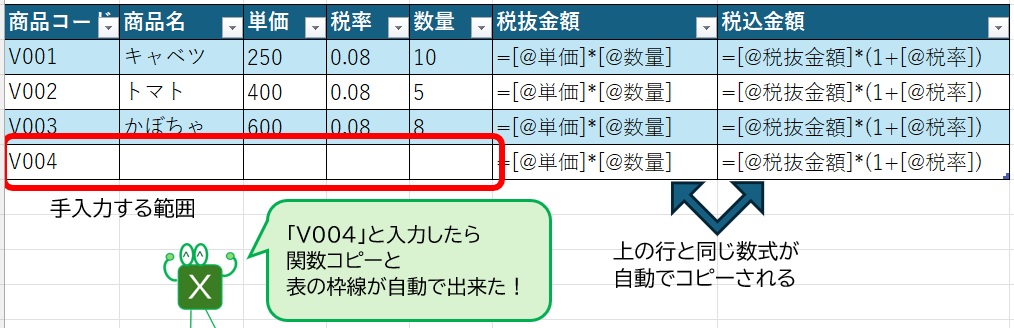
💮入力作業と書式を整える作業が減る
💮表の範囲が自動更新されるので、数式を修正する必要がない
表の視認性が上がる
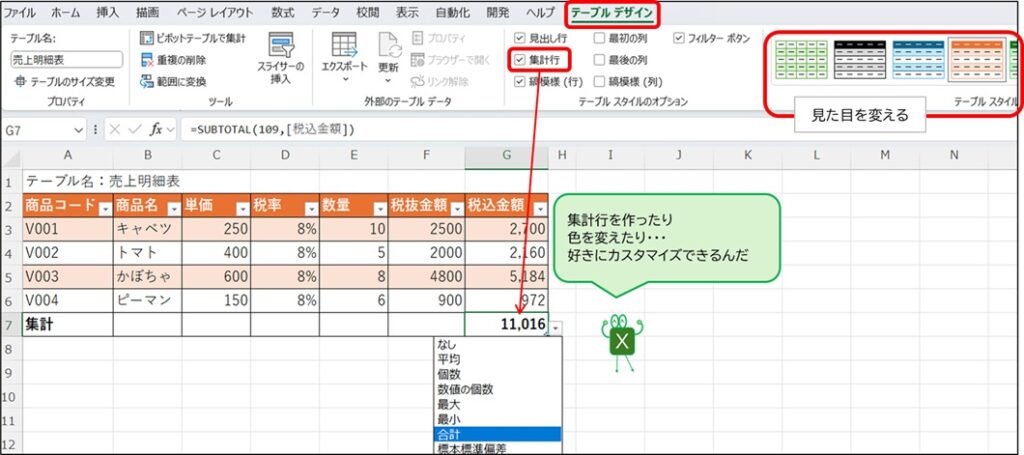
テーブルにすると自動で一行毎に色がつくので、見やすくなります
表の色を変えたり、集計行も設定できるので使い勝手が高いです
業務効率化ではこう使う!LOOKUP関数とピボットテーブル
関数の引用元として使う
数式に[テーブル名]と[見出し名]を使える利点を生かして、例えばLOOKUP関数の引用元をテーブルにすると、内容が分かりやすくなります。
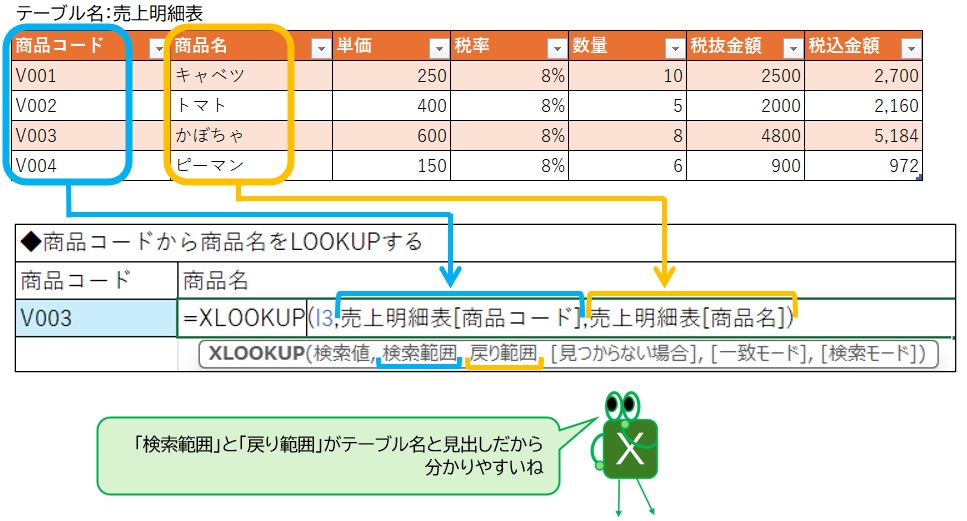
例えば
・社員リスト
・商品リスト
・勘定科目リスト
こういった表はテーブルにして、LOOKUP数式で引用すると分かりやすいです。
ピボットで集計する
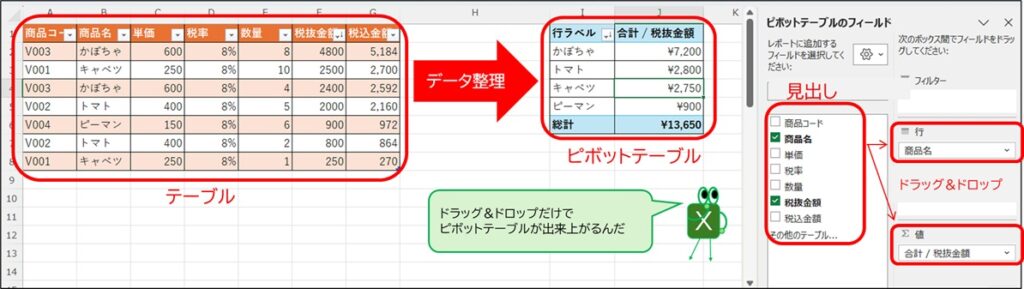
ピボットはテーブルに溜まったデータを一瞬で「意味のある形」に整理できるツールです。
例えば売上明細表を商品別で集計する場合も、
ピボットなら見出しをドラッグ&ドロップで作ることが出来ます。
難しい関数は使わなくていいんです。
まとめ
テーブルは単なる整理された”箱”ではなく、分析や自動化を支える”土台”です。
この土台を関数やピボットテーブルに繋げることで、これまで手作業で行っていた集計が
ボタン一つで終わるようになります。
作業の時間を減らし数字を見る時間を増やすことが最大のメリットです。
テーブルを活用して効率化を進めましょう!


コメント