

こんな入力ミスをなくしたい!
- 昨年末の日付を入力したつもりが、「今年の」12月になっていた
- 社名の半角と全角が統一されていなくて検索が大変
- 金額欄に「※」などの注釈が入っていて合計に含まれていない
Excelの入力ミスがあると集計やデータ作成といった後工程に影響がでるから、事前にしっかりと時間をかけて確認している…という方もいますよね。
実は、入力ミスをさせない仕組みを作ることができるんです!
Excelの「データの入力規則」を使えば、あらかじめ入力できるデータを制御することができますよ。
私は10年以上、Excelを武器に業務効率化と属人化の解消に取り組んできました。
その実績で市場価値を高めてきた現役経理が、実務で役に立つ「データの入力規則」の活用事例を紹介します。

難しい関数やらマクロコードを使ったりするんでしょ~?

関数もコードも無しでできる設定もあります!関数が使えると幅が広がります。
まずは一緒に基本の設定から、手を動かしてみましょう!
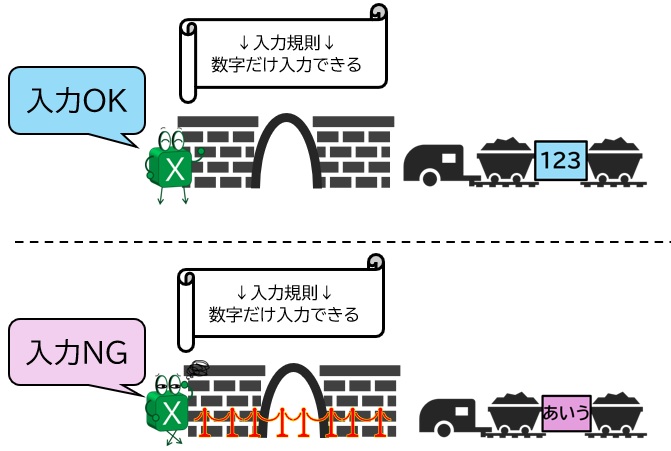
データの入力規則は「セルの門番」!
「データの入力規則」とは文字通り「データの入力」に関する「規則」を設定すること。
データの入力規則で入力ルールを決めると、Excelが門番の役割をしてくれます。
- ルールの通り⇒「通行=入力を許可する」
- ルールと違う⇒「通行=入力を禁止する」もしくは「警告する」
データの入力規則は「コピペ」が弱点
データの入力規則の弱点は[Ctrl] + [V]の貼り付けをされることです。(右クリックの貼り付けも同様)
「貼り付け」は書式(セルの色や数式や設定)もすべてコピー元と同じにしてしまうからです。
つまり、入力規則のセルにコピペ貼り付けをすると、規則が消えます。
対策:”値”貼り付けをする
「貼り付け」ではなく「”値”貼り付け」なら入力規則に影響ありません。
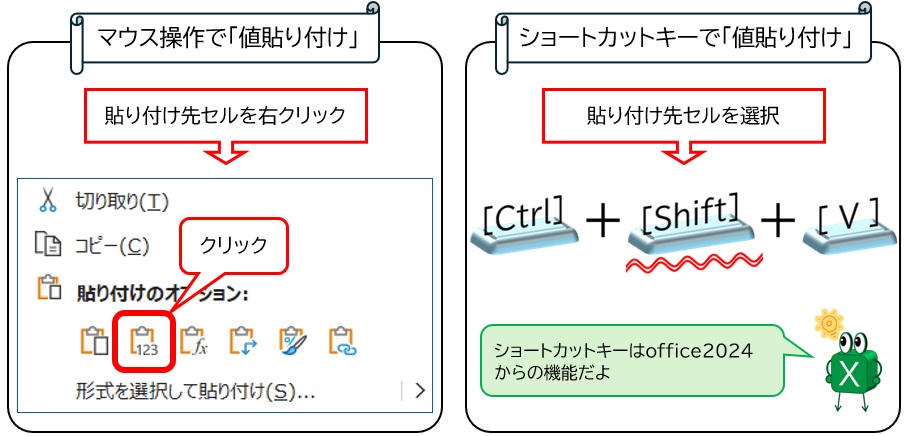
Excelでは基本的に「値貼り付け」を使うことをオススメします。
意図せずに数式を崩したりすることを防ぐためです。
・書式
・数式
を意図して貼り付けしたいときだけ、通常の「貼り付け(Ctrl+V)」を使いましょう。
データの入力規則の開き方
「データの入力規則」の開き方を2パターン紹介します。
メニューから開く
- Excel上部のタブメニュー(リボン) 内の[データをクリック
- データツール内にある [データの入力規則]をクリック
検索ボックスから開く
- 検索ボックスに「入力」と入れる
- 候補に表示される[データの入力規則]をクリックする
データの入力規則でできること

便利そうなことは分かったけど、実務にどう生かせばいいのやら・・・。
まずは基本の3つの入力規則を覚えましょう!
実務の”あるある”な場面を紹介しつつ、設定方法も含めて解説します!
IME入力モード(『あ』や『A』など)を自動で切り替える
「かぶしきがいしゃ」と入力したつもりが、「KABUSIKIGAISYA」となっていて入力しなおしたこと…ありませんか?
IME入力モードが自動で切り替われば問題解決ですよね。
具体的には、文章を入力する欄には『あ』の「ひらがなモード」、数字だけしか入力しない欄には『A』の「半角英数字モード」に自動で切り替わるように設定してみましょう!
- 入力規則を設定する範囲を選択する
- データの入力規則を開き、[日本語入力]のタブを開く
- リストを開き、IME入力モードを選択する
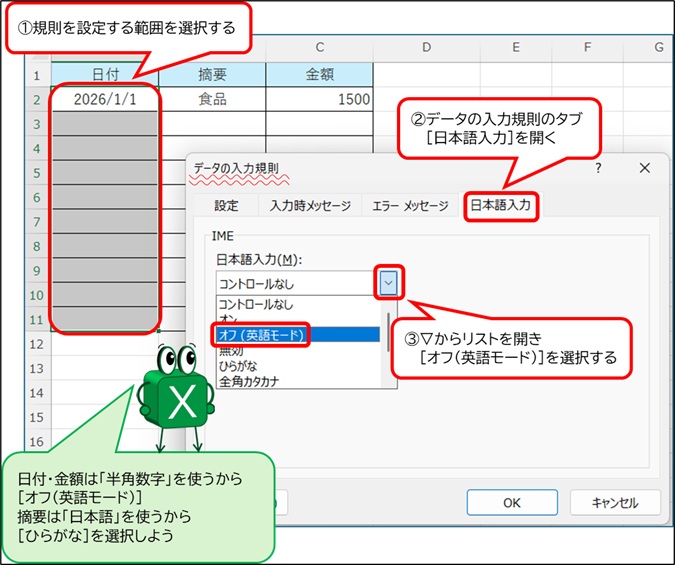
IME入力モードが自動で切り替わる様子はコチラ↓
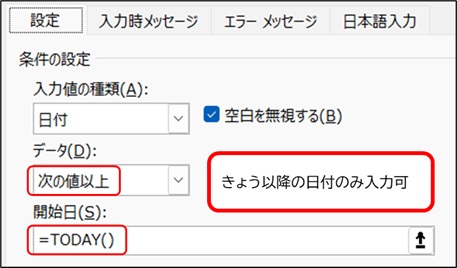
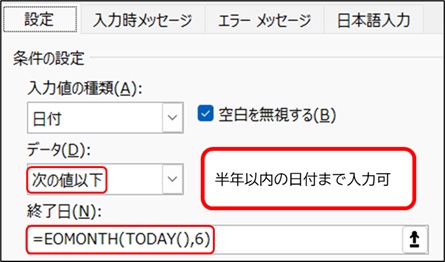
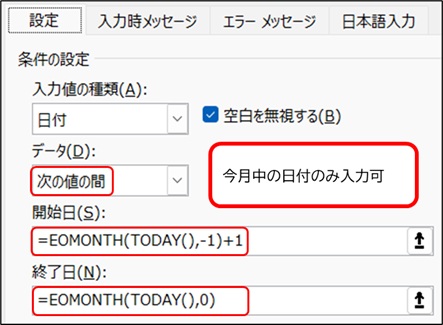
入力できる「日付」や「文字数」を制限する
去年の日付を入力したつもりが、今年の日付になっていた…
Excelでは[月]と[日]を入力すると自動で現在の[年]が反映されるため、一度は経験したことがあるのではないでしょうか。
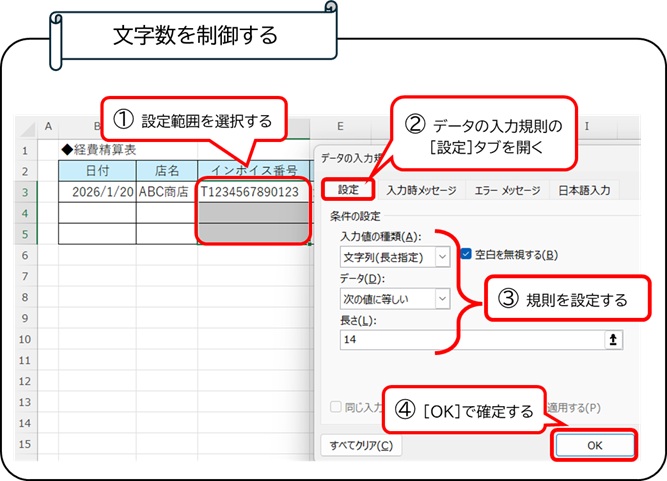
または、商品コードやインボイス番号を手入力したら文字数が足りないor過剰になっていた…
なんてこともありますよね。
こんな時には、入力できる「日付」や「文字数」を制御してしまいましょう!
- 入力規則を設定する範囲を選択する
- データの入力規則を開き、[設定]のタブを開く
- 条件の設定をする
- [OK]で確定する
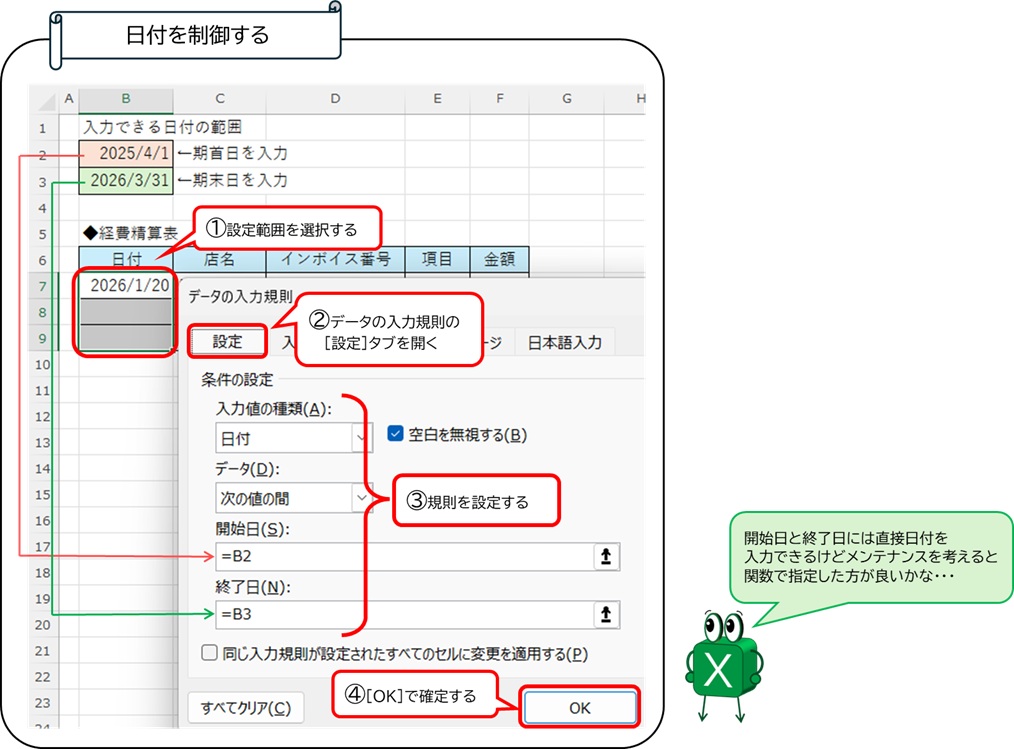
今回は開始日と終了日をセルから引用しましたが、数式を使うともう少し複雑な規則も作ることができます。
選択リスト(プルダウン)を作る
例えば仕訳を作っている時に、「消耗品費」と入力すべきところで「消耗品」と入力していてエラーになってしまった…
あらかじめ作ってあるリストにある単語だけ入力できる状態なら、こういった表記ゆれも防ぐことができますよね。
選択リスト(プルダウン)はこんな機能です↓
リスト作成方法を「基本」「応用」の2種類紹介します。
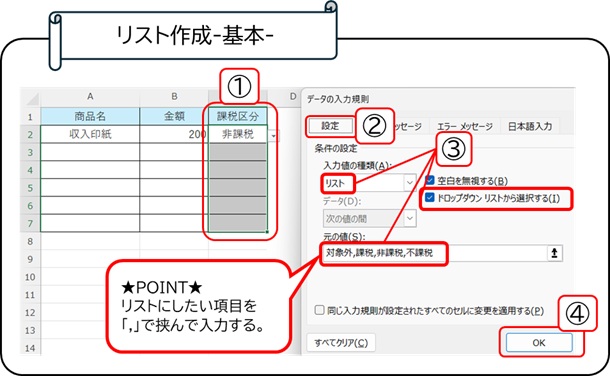
基本:リスト項目をダイレクト入力して作成する
- リストの項目が少ないとき
- リストの項目が後から増減しないとき
- 入力規則を設定する範囲を選択する
- データの入力規則の[設定]のタブを開く
- 条件の設定をする
- [OK]で確定する
応用:リストの一覧から引用する
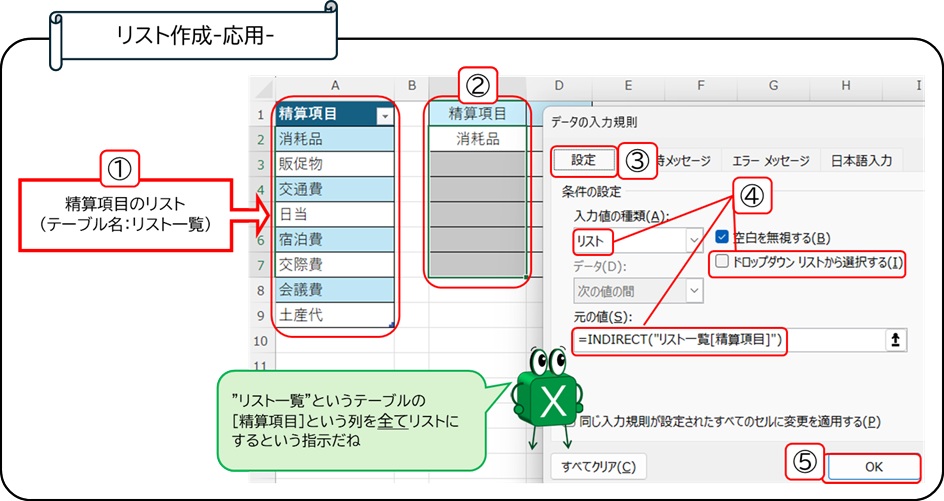
- リストの項目が多いとき
- リストの項目が後から増減する可能性があるとき
(リスト一覧に項目を追加したら自動でリストにも項目を追加したい)
- リストの一覧を表(テーブル)にする
- 入力規則を設定する範囲を選択する
- データの入力規則の[設定]のタブを開く
- 条件の設定をする
- [OK]で確定する
最初にリストの一覧を表(テーブル)にする必要があります。
テーブルとは「名前がついた表」です。数式で表の範囲を使う際に、A1:C3のような番地ではなく、表の名前を数式で使うことができます。
まとめ
データの入力規則は入力補助や制御の機能です。
誰が入力しても、常に同じ結果が得られること。
この『正確さの担保』こそが、データ運用の土台となります。
データの入力規則を活用することで、迷いやミスを未然に防ぎ、誰もが正しい形式で入力できる仕組みを整えましょう。


コメント