~本日のお悩み~
職場の人がパソコン作業をパパっと終わらせていてカッコイイ!
でもショートカットキーはたくさんあって覚えられない
前にもやり方を教えてもらったから聞きづらい・・・
こんな悩みを解決していきます!
実は最初に覚えるべき大事な[ベースのキー]は 1つだけ なんです
なぜならショートカットキーは[ベースのキー]+やりたい動作の[頭文字のキー]であることが多いので
[ベースのキー]さえ覚えてしまえば、ショートカットキーも簡単に覚えられるんです
そこで今回は
これまで4社にわたって15年以上しごとの効率化に取り組んできた私が
どこの会社でも必ず使った基本のショートカットキーを5つ紹介します!
この5つのショートカットキーはExcelだけでなくPDFやネット検索画面などの
パソコン作業全般で使えます
パソコンに苦手意識がある人でも画像付きで解説しますので、すぐに実践できますよ!
最後に印刷して使える「ショートカットキーのメモ」もありますので、良かったら使ってくださいね
ショートカットキーとは
キーボードの2つ以上のキーを同時に押すことで、マウスの代わりに特定の機能を実行することです
例えば「印刷」や「コピー&貼り付け」ですね
同時と言っても、[ベースのキー]を押した状態のまま[文字キー]を押せば大丈夫です
[ベースのキー]・・・ShiftやCtrlなどの文字入力に使わないキーをこの記事ではこう表します
[文字キー]・・・A、B、Cなどの文字入力に使うキーをこの記事ではこう表します
なぜショートカットキーを使うの?
マウスで操作するよりも「格段に」早いからです!
マウスは目的のボタンまでカーソル(矢印)を誘導する必要がありますが
ショートカットキーなら手元のキーボードのボタンを押すだけです
文字入力中にキーボードからマウスに持ち替える必要がありません!
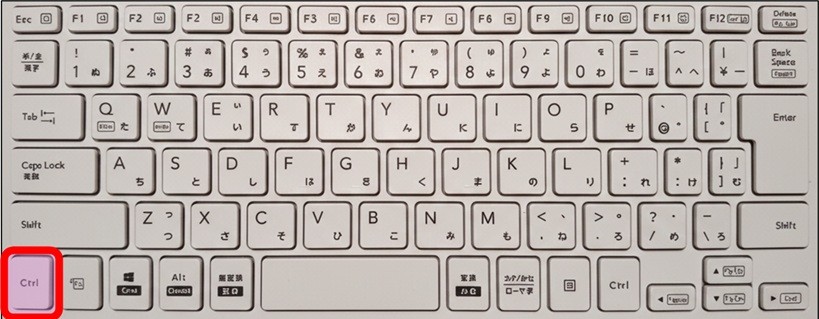
最初に覚えるべき[ベースのキー]は Ctrl だけ
「Ctrl」・・・コントロールと読みます
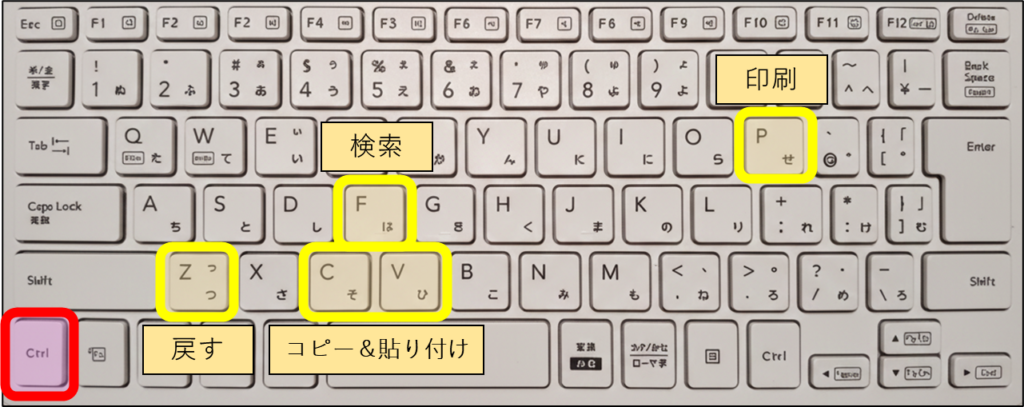
通常はキーボードの「左下」にあり、画像の赤枠部分です
お使いのキーボードによっては配置が違う場合もありますが、左下付近を探してください
では、この「Ctrl」キーを[ベースのキー]として
色々な[文字キー]を組み合わせてパソコンに指示を出してみましょう!
①コピーする [Ctrl]+[C]
文字キー[C]の位置は画像の黄色枠線です。コピー(Copy)の「C」と覚えましょう
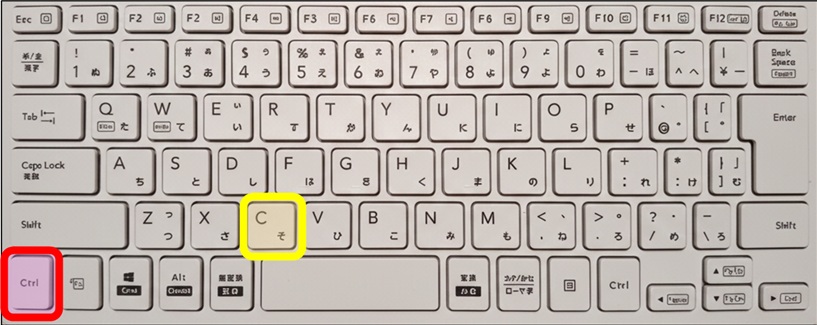
コピーしたい部分をマウスで選択してから
左手の小指で[Ctrl]キーを押したまま、左手の人差し指で[C]を押してみましょう!
これでコピーは完了です
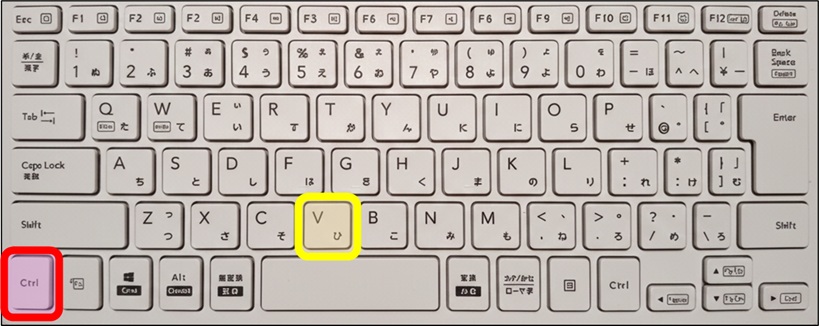
②貼り付けする [Ctrl]+[V]
続いて、①でコピーしたデータを貼り付けてみましょう!
[V]の位置は画像の黄色枠線です。コピーの[C]の隣です
コピーと貼り付けはセットでよく使うので隣り同士だと覚えましょう
貼り付けたい場所をマウスで選択してから
左手の小指で[Ctrl]キーを押したまま、左手の人差し指で[V]を押してみましょう!
これで貼り付けは完了です
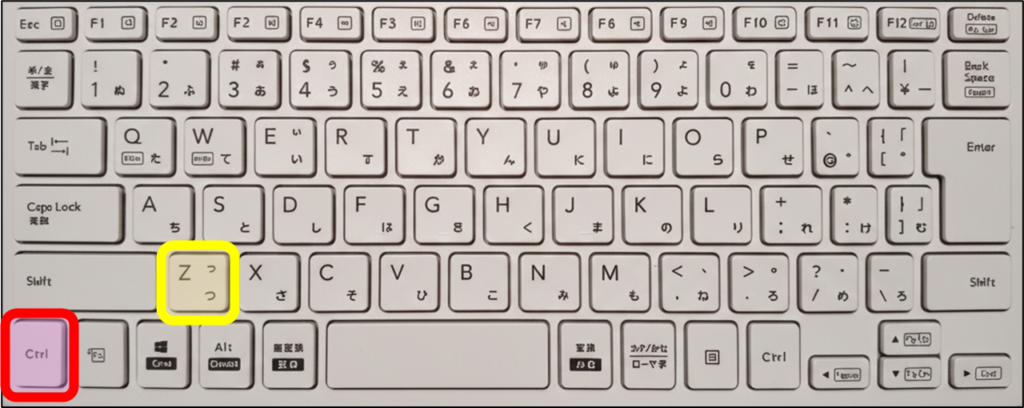
③元に戻す [Ctrl]+[Z]
Excelの「元に戻す」ボタンと同じ動作です。
Excel以外でもWindowsのほとんどのアプリで使えるので、操作ミスした!と思ったら、とりあえず押してみましょう
[Z]の位置は画像の黄色枠線です
単語の頭文字ではなく、「元に戻す」作業は頻度が高いので一番[Ctrl]に近いキーになった
という説があります
試しにYahoo!の検索窓に「あいうえお」と入力してから
左手の小指で[Ctrl]キーを押したまま、左手の中指で[Z]を押してみましょう!
これで元に戻すは完了です
④印刷する [Ctrl]+[P]
[P]の位置は画像の黄色枠線です。プリント(Print)の「P」と覚えましょう
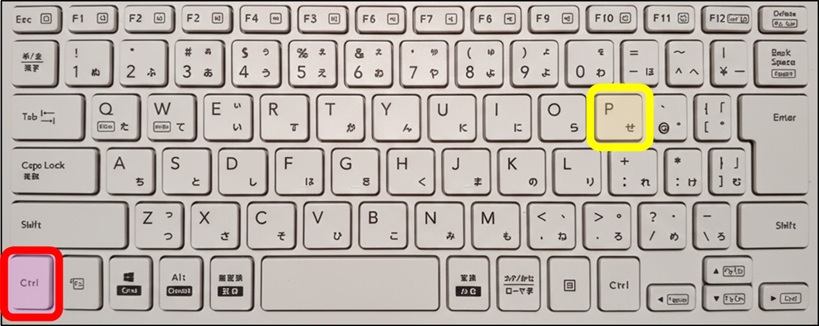
左手の小指で[Ctrl]キーを押したまま、右手の空いてる指で[P]を押してみましょう
印刷指示の画面が表示されます
そのまま[Enter]を押すと印刷が実行されます
これで印刷は完了です
⑤検索する [Ctrl]+[F]
[P]の位置は画像の黄色枠線です。検索(Find)の「F」です
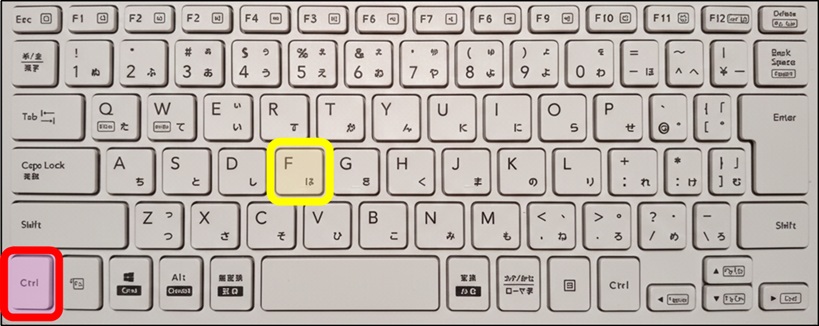
左手の小指で[Ctrl]キーを押したまま、左手の人差し指で[F]を押してみましょう!
検索窓が開きます
ページの中で調べたい単語を入力して[Enter]を押すと・・・
該当箇所までジャンプしてくれます
これで検索は完了です
印刷して使う「ショートカットキー5選メモ」
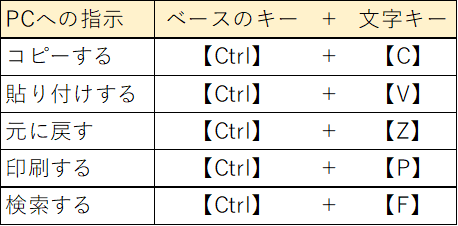
今回紹介した5つのショートカットキーを表にまとめました
印刷してパソコンの近くに置いておくと便利ですので活用してください!
画像を右クリックして「名前を付けて保存」をすると、パソコンの任意の場所に保存できます
まとめ
この記事ではパソコンが苦手でも「実務で必ず使える基本のショートカットキー5選」を紹介しました
ショートカットキーは実際に使わないと覚えられません
最初は慣れなくても、身体で覚えてしまえばスイスイ使えるようになります!
ぜひ活用してくださいね

コメント